

またまたガジェットと言いますか、続編でございます。
珍しく前編後編に分けたので、この記事はXiaomi15Ultraの記事を読んだ後に読んでいただいた方が楽しめます。
【カメラのいいスマホ!】Xiaomi 15 Ultraを購入した経緯と開封を記憶を頼りにご紹介!

多分ひとつの記事にまとめたら1万文字を超えるから分けたんだよね。
WordPressって書いてる語数を表示してくれるんだけども、8000語を超えてて全部読むと20分とか書いてたので……
というわけで後編で紹介するのは

「Xiaomi 15 Ultra Photography Kit Legend Edition」でございます!!
(※名前が長いため、ここから先はPhotography Kitと省略させていただきます。)
Xiaomiってなんですノン?
【カメラのいいスマホ!】Xiaomi 15 Ultraを購入した経緯と開封を記憶を頼りにご紹介!
企業の紹介は以前のXiaomi15Ultraの記事で取り扱っているため、気になる方はこちらの投稿をご覧ください!!
Photography Kitって?
詳しいことはすべての章で紹介しますが、とりあえず概要だけお話しさせていただきます。
Xiaomiが発売しているPhotography KitはXiaomi 15 Ultraのような、末尾に「Ultra」がついた機種専用に作られたアタッチメントです。
撮影体験をより向上させるための機能が搭載された、ロマン溢れるアタッチメントになっております。
調べたかぎりでは13 Ultraから売られるようになったみたいですね。
今回、このスマートフォンを買った理由の半分はPhotography Kitだったりする。
開☆封!!(Part2)
前回のXiaomi15Ultraと同時に開封しているため、一部GOPROで無理やり撮影しています。ご了承ください……
Xiaomi 15 Ultra Photography Kit Legend Editionには他のカラーの選択肢は特にありません。レッドとブラックのツートンカラーのみ。
中国のほうでは別のカラーも出ているみたいです。日本で手に入るのは今回のカラーのみ。
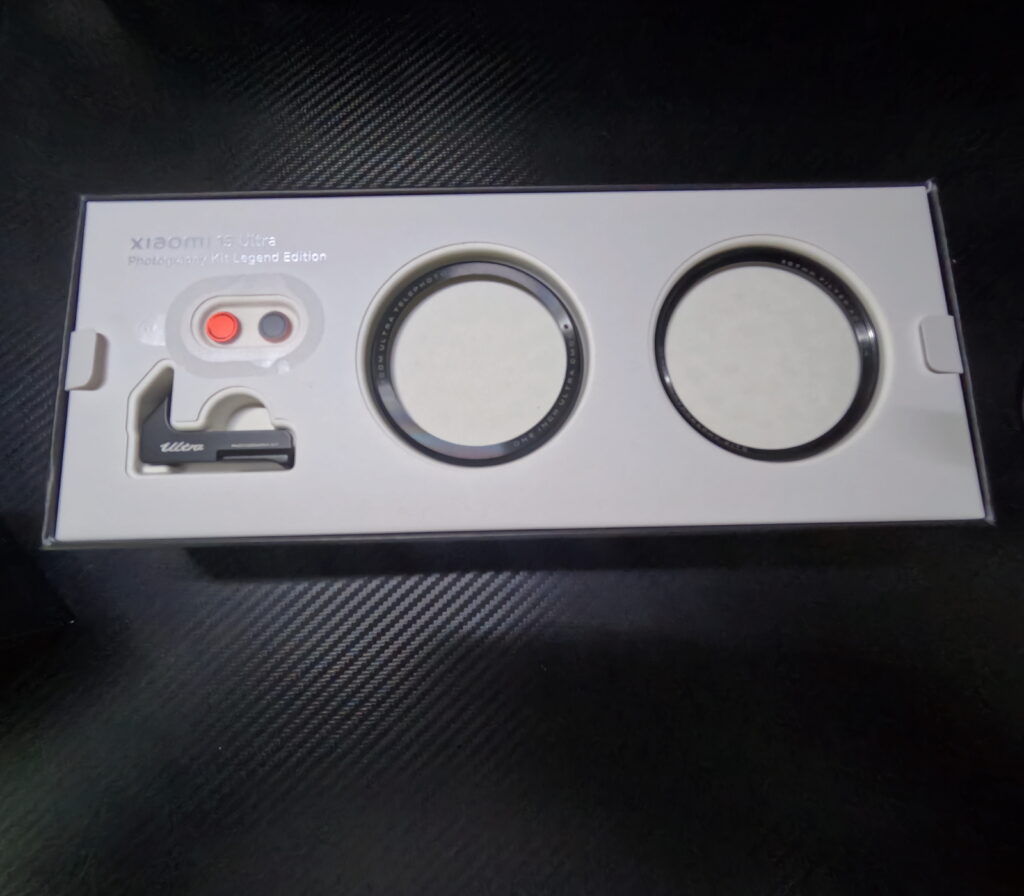
まずは一段目から~
あんまり写ってないけど、左上の銀色の文字がかっこいいですね!!
なんかいろいろ入っておりますねえ。
真ん中のリングが「デコレーションリング」となっております。もう一つ赤いデコレーションリングはケースのほうにつけられています。
真ん中のデコレーションリングの隣が「67㎜フィルターアダプターリング」となっております。
このリングは67㎜のフィルターやレンズガードを付けるためのリングとなっております。
左斜め上にある、丸いもの二つは交換可能の「レリーズシャッターボタン」が二つ付属してしています。
普段は赤いほうを使っています。
レリーズシャッターボタンの下にあるものが「サムレスト」となっております。
これを装着することで、画面に親指が触れることによる誤操作を減らすことができます。
こちらも筆者個人的に必需品です。
それでは二段目といきましょう!!
今回のメインディッシュキター!!!
左がカメラグリップ、右がケースとなっております!!
全体的に樹脂製だと思います。黒い部分はレザーのような加工が施されています。
カメラグリップの外観は赤いロゴが書かれています。
カメラグリップの内側は布のようになっていて、本体に傷が入らないような工夫がされています。
ケースの下には箱が入っております。その箱の中にはストラップとレリーズシャッターボタンにつけるゴム輪が2つ付属しています。
ストラップにはXiaomiのロゴが書かれています。
以上、開封でした!!
Photography Kitの基本スペックをご紹介!!
アタッチメントですからね。機能をプラスしてくれます。
まずはケースから!
ケース自体の重量は実際に測ってみたところ以下の表の通りになりました。
| デコレーションリング(レッド)+ケース | 26g |
| デコレーションリング(ブラック)+ケース | 26g |
| 67㎜フィルターアダプターリング+ケース | 26g |
一緒なんかーい!!!!一緒というのはなんか意外…
67㎜フィルターアダプターリングには名前の通り、67㎜のレンズガードなどのフィルターを付けることができます。フィルターにもよりますがレンズカバーもつけることが可能です。
普段のゆめもちの運用状況は
・67㎜フィルターアダプター
・HAKUBA SMC-PRO 67㎜ (商品型番:CF-SMCPRLG67)
・HAKUBA ハクバ レンズプロテクトキャップ 67mm (商品型番:KA-LCP67)
これらを常につけています。
この状態で63gとなります。フィルターによっては重さが変わると思います
また、カメラグリップ本体にはバッテリーが内蔵されております。公式サイトに容量は2000mAhと説明されています。
カメラグリップ自体に充電がなくても動作するみたいです。これは実体験。
カメラグリップ本体の重量はカスタム次第で変わるので、付属品の重さなどを表にまとめました。
| カメラグリップ本体 | 79g |
| カメラグリップ+サムレスト | 83g |
| カメラグリップ+ストラップ | 85g |
| カメラグリップ+ストラップ+サムレスト | 89g |
ストラップが重いんですね。ただ、落としたくないため絶対に外せない付属品……
サムレストは一番最初からつけていたら外せなくなってしまった付属品……
結局全部つけるんかーい!
底面にはType₋Cポートがついております。ただ、このポートは充電のみの対応となります。
Photography Kitの特徴!!
いちばんの特徴はシャッターボタンが搭載されていること。
(3CO〇NS辺りで似たようなものが売ってますが、あっちはBluetooth接続?らしい。)
機能はシンプル。
半押しでフォーカスを合わせる。しっかりと押すと撮影。
設定すれば連写も可能。ただ、両方の設定は不可能みたい。少し残念。
ズームレバー
そのシャッターボタンの下にはズームレバーが搭載されています。
左に動かすとズームイン、右に動かすとズームアウトすることができます。
1回動かすと×1▶︎×2のように素早く倍率を変更することができます。
長く動かした状態で×1▶︎×1.1のように0.1倍ずつ倍率を変更することも出来ます。
ズームレバーの倍率の変え方も変更することができます。
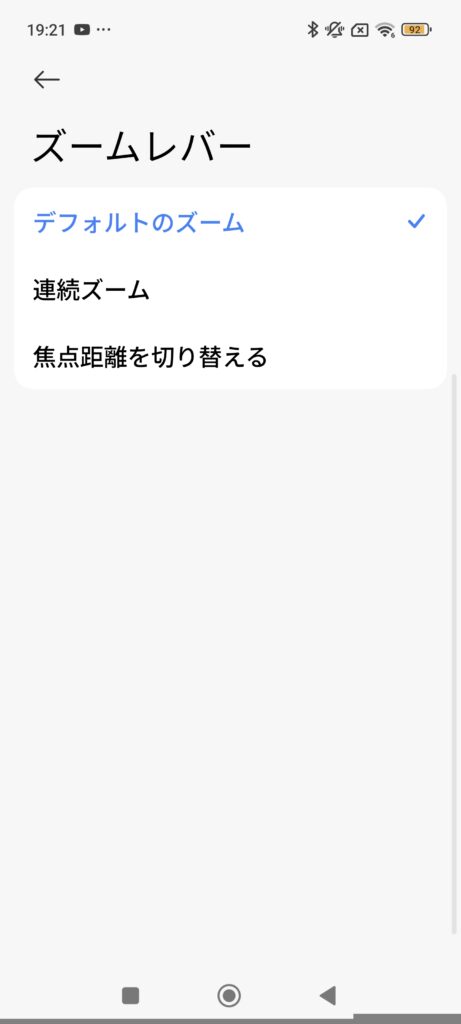
・「デフォルト」では素早く変更+長押しで連続ズーム。
・「連続ズーム」では1回動かしても0.1倍ずつ倍率が変わります。
・「焦点距離を切り替える」では長押ししても連続ズームされません。
カスタムダイヤル
その隣のダイヤルはカスタムダイヤルで、いくつか機能を割り当てることが出来ます。
詳しい機能の説明はできませんが、一応使用感で説明します。
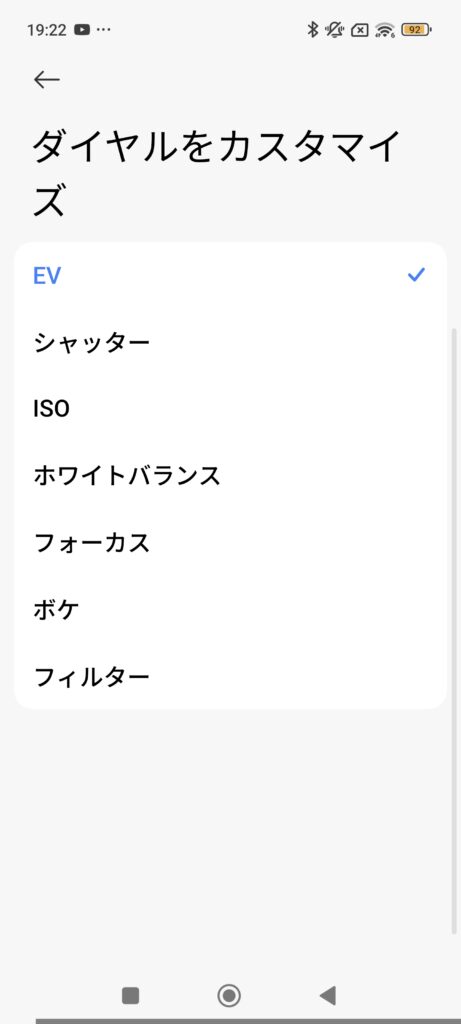
・「EV」…明るさを簡単に調整できます。ポートレートモードでは使用不可。
・「シャッター」…露光、ナイトモード
・「ISO」…明るさを細かく調整できます。プロモードで使用。
・「ホワイトバランス」…寒色と暖色を調整できます。プロモードで使用。
・「フォーカス」…背景をぼかしたり、手前をぼかして背景を映したり。プロモードで使用。
・「ボケ」…フォーカス同様の機能です。こちらはポートレートモードで使用します。
・「フィルター」…写真の色味を調整します。大体のモードで使用可能。
筆者はEV値の変更を割り当てています。最初はフィルターにしてました。
ビデオボタン
シャッターボタンの隣の赤い点が書かれたボタンは録画ボタンです。突然動画を撮ることになっても対応可能。
このボタンも機能を変更することが可能。
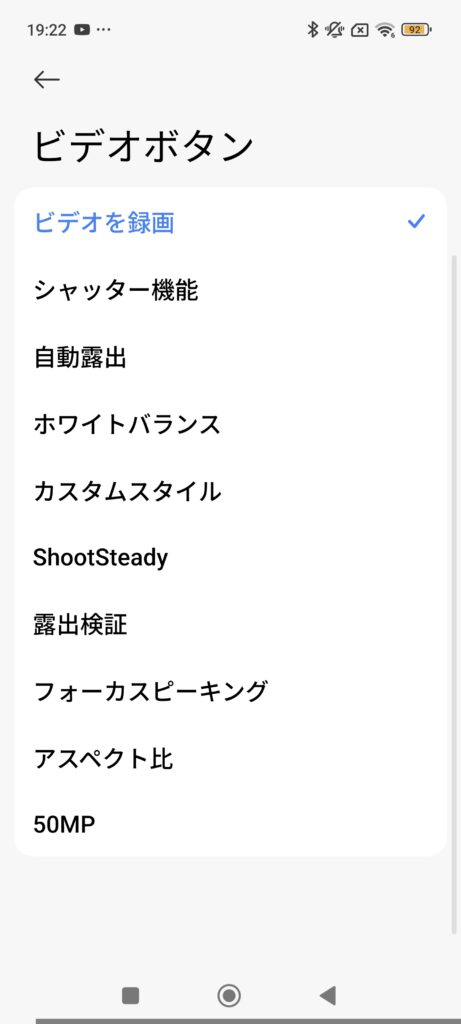
・「ビデオの録画」…一度押すと録画が開始します。
・「シャッター機能」…一度押すとバースト撮影(連写)か一枚だけ撮影するかで切り替えできます。
・「自動露出」…どこを中心に露出をするかなどの選択をする機能です。プロモードのみでの使用可能。
・「ホワイトバランス」…プロモードでホワイトバランスを調整する画面を表示します。
・「カスタムスタイル」…プロモードでコントラストなど細かく調整する画面を表示します。
・「ShootSteady」…手振れ補正のオンオフを切り替えます。ビデオ撮影で使用。
・「フォーカスピーキング」…プロモードでフォーカスを変更すると、フォーカスがあっている場所を黄緑色で強調して表示する機能です。
・「アスペクト比」…撮影する画像の大きさを選択する画面を表示します。9:16や4:3など。
・「50MP」…5000万画素撮影。プロモードで使用。
50MPは0.6倍、1倍、3倍使用時は1250万画素か5000万画素で切り替え、4.3倍使用時は2億画素が追加で切り替え可能です。4.3倍時のみ3段階で選択可能。
実用!!その前に
「実用って、カメラは前回紹介してますやん。」って思った人はまだまだライフがヤミナベではない(???)
Photography Kitにはもう一つ特徴があるんですよ。
それはファストショットモードに専用UIがあることです。
ファストショットモードに関してはPhotography Kitなしでも使用可能です。
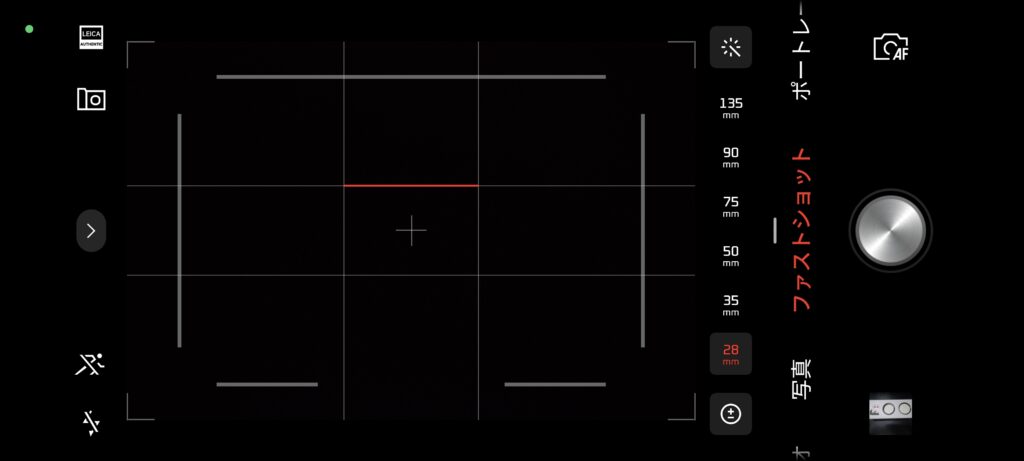
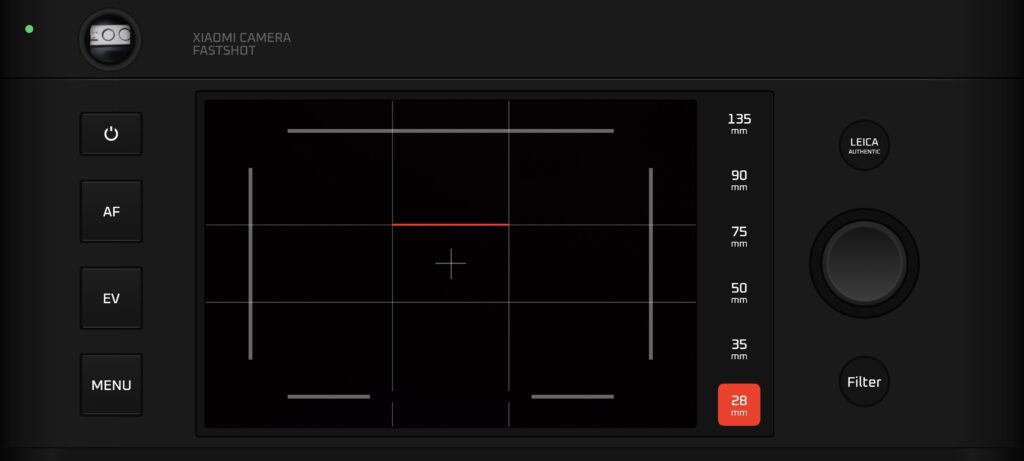
デザインががらりと変わりましたね。
全体的に機能は通常時と全く変わらないのですが、Xiaomi 15 Ultraの記事で解説をしていなかったためここで紹介します。
・28㎜~135㎜…倍率。白い枠内が撮影箇所。画面に写っている場所全体を撮影するわけではない。後ほど説明。
・「LEICA AUTHENTIC」…「LEICA VIBRANT」の切り替え。鮮やかさが変わるっぽい。
・「Filter」…フィルター。通常時は花火みたいなマークを押すと選べます。
・「電源マーク」…グリップ装着時のファストショットモードが終了します。
・「AF」…オートフォーカス。マニュアルフォーカスの切り替えが可能。
・「EV」…写真やビデオモードなど同様、明るさを簡単に調整できます。
・「MENU」…アスペクト比などを変更するメニューが出てきます。
少し倍率の詳しい説明を…
通常、スマホのカメラで撮影した写真って画面全体に写ったものがそのまま写真として保存されます。
ファストショットモードはそこが異なります。
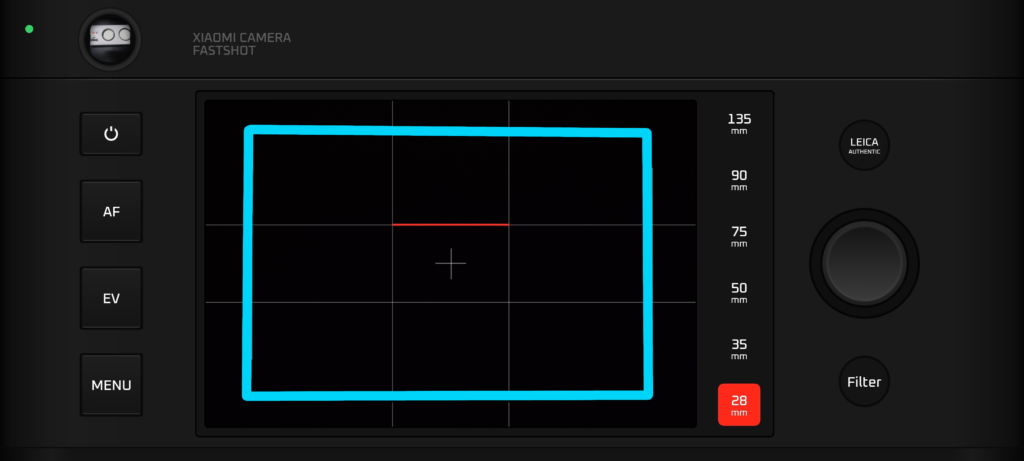
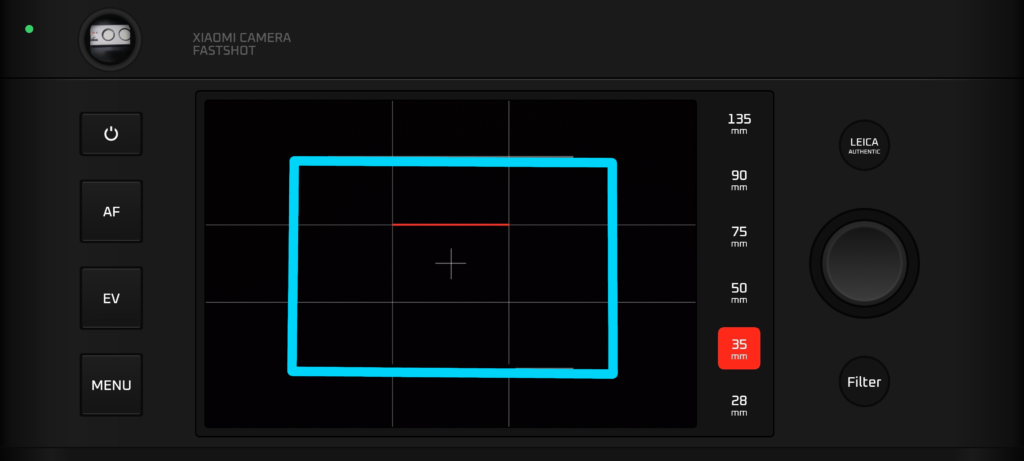
上が28㎜使用時。下が35㎜使用時。
写真として保存されるのは青く強調した枠内のみです。
実用でござます!!
実用って証明するものがないですやん。ファストショットモードもプロモードもまだ使ったことないし…(問題発言)
ただ普段カメラとして使うときはPhotography Kitを必ずと言っていいほど装着しているため、Photography Kitの使用感を交えながら撮影した写真を何枚かご紹介。
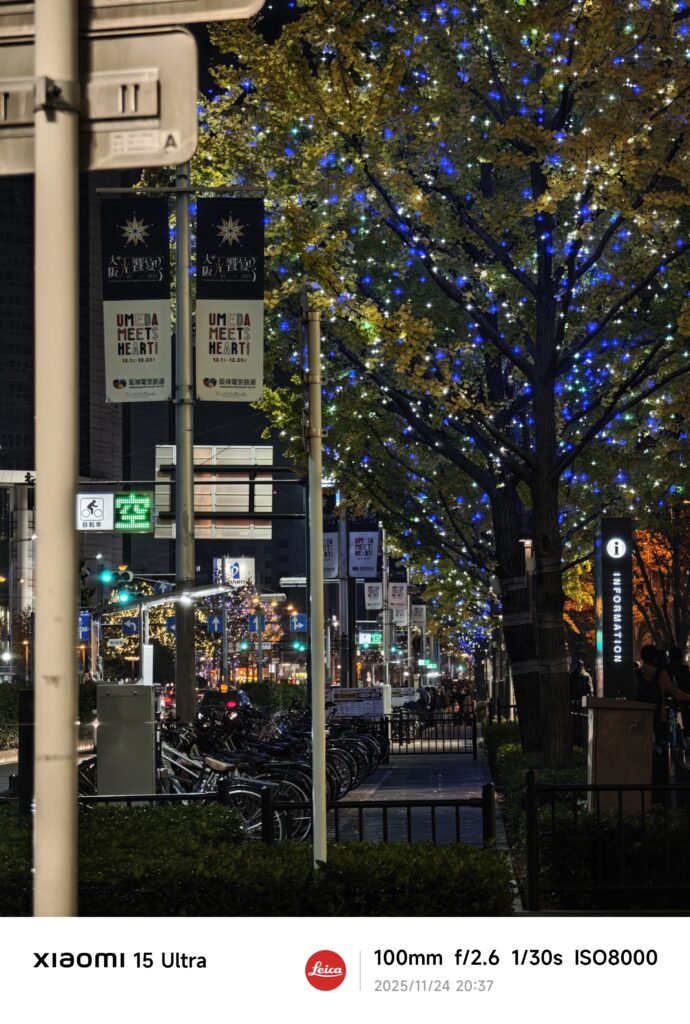
いろんなところに持ち出してるんだけど、正直ケースとかに傷はつきやすいです。
落としたりしていないのに、いつの間にか赤い部分の塗装が小さくはがれてました。耐久性はあまり期待しないほうがいいかもしれない。カメラグリップも同様。
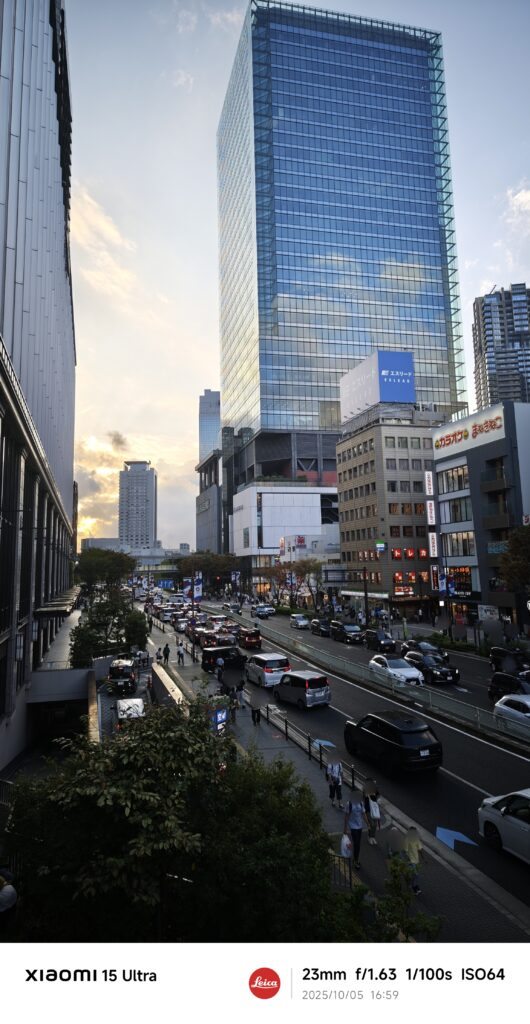
サムレストは縦持ち・横持ちをしてる時に画面に触れることはありませんでした。マジで便利。
あとストラップ。デザインは本体にあっているし、結構丈夫そうである。手首に通して締めたりすることもできるので安心感もあります。
カメラグリップ横にあるロックをすればスマートフォンを落とさないようにすることができます。さすがにType₋C接続であの重さを固定するのは怖すぎる…
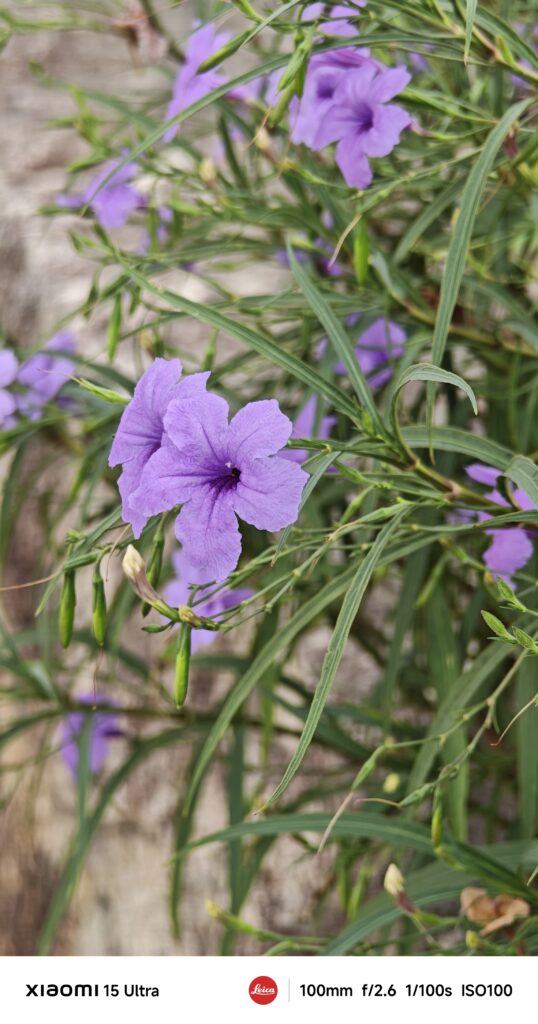
ボタンの押し心地は結構しっかりとした押し心地だと思います。コンパクトデジタルカメラしか使ったことがないんだけどね。
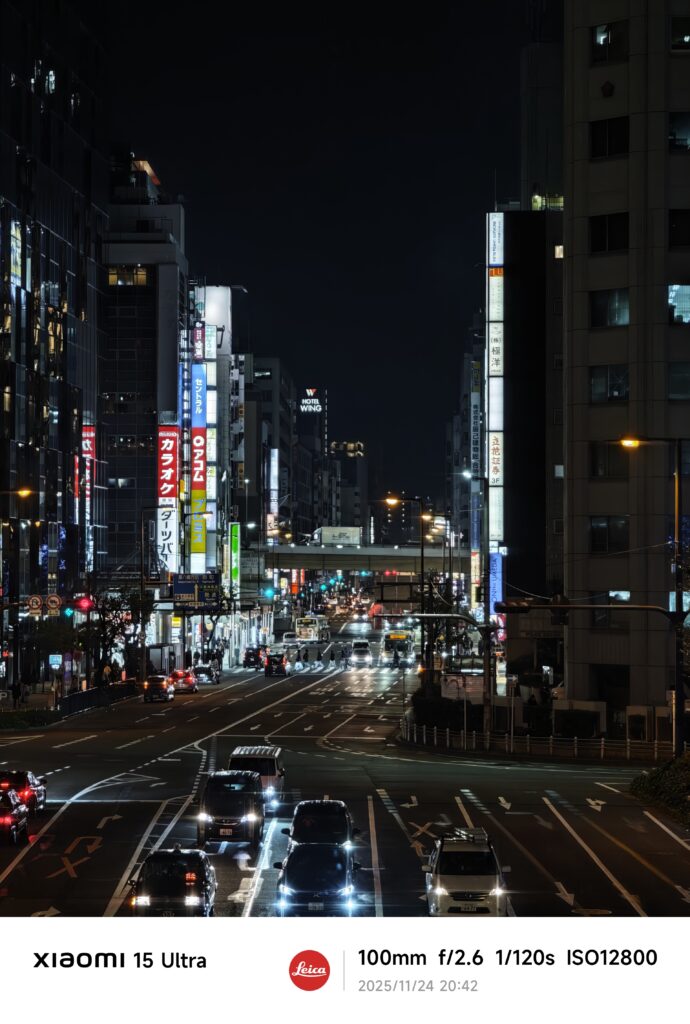
カスタムダイヤルはEV値を割り当てています。結構使う。
以上実用でした!!
まとめ!!
ロマン。以上。
と締めたいですが、そうはいかんでしょ。
サブだけども、侮れないッ!!
個人的にそう思いますね。
長くきれいな状態を保つことは難しそうです。落としたりしたらもっと大変なことになるでしょうね。
ボディー自体の耐久性は少し微妙ですが、付属品やカメラグリップの作りはかなり良いです。
携帯性はお察しの通り、全捨てです。知ってた。
すべての付属品を付けた上にフィルターやレンズキャップを付けると380gになります。この重さはフィルターによって異なる場合もあります。厚みも現状30㎜です。
ただ、フィルターを付けるためのリングが付属していたり、カメラグリップにストラップを付ける場所があったり、サムレストも付けられるカスタム性の豊富さには驚きますね。
あとはカスタムダイヤルやビデオボタンなどの設定を個人の好みに設定できる点も便利です。
加えて専用UIの追加もされるとは…
写真体験は本当にスマートフォンとは思えないほど楽しめます。
参考元
Xiaomi公式サイト:https://www.mi.com/jp/
すべての仕様と機能 Xiaomi 15 Ultra:https://www.mi.com/jp/product/xiaomi-15-ultra/
すべての仕様と機能 Xiaomi 15 Ultra Photography Kit:https://www.mi.com/jp/product/xiaomi-15-ultra-photography-kit/


コメント